Domain pcsharing.de kaufen?
Wir ziehen mit dem Projekt
pcsharing.de um.
Sind Sie am Kauf der Domain
pcsharing.de interessiert?
domain@kv-gmbh.de · 0541-91531010
Domain pcsharing.de kaufen?
Wie kann eine eindeutige Netzwerkadresse für einen Computer im Internet zugewiesen werden? Was ist der Zweck einer Netzwerkadresse?
Eine eindeutige Netzwerkadresse für einen Computer im Internet kann durch die Vergabe einer IP-Adresse erfolgen, die entweder statisch oder dynamisch zugewiesen wird. Die Netzwerkadresse dient dazu, den Computer im Internet zu identifizieren und ihm die Kommunikation mit anderen Geräten im Netzwerk zu ermöglichen. **
Wie kann man die Netzwerkadresse eines Computers finden? Welche Bedeutung hat die Netzwerkadresse für die Kommunikation in einem Netzwerk?
Die Netzwerkadresse eines Computers kann durch Befehle wie "ipconfig" in der Eingabeaufforderung oder durch Überprüfen der Netzwerkeinstellungen gefunden werden. Die Netzwerkadresse dient dazu, dass Geräte im Netzwerk miteinander kommunizieren können, indem sie Datenpakete an die richtige Adresse senden. Ohne die Netzwerkadresse wäre es nicht möglich, Daten zwischen verschiedenen Geräten im Netzwerk auszutauschen. **

Ähnliche Suchbegriffe für Netzwerkadresse
Top-Angebote
Produkte zum Begriff Netzwerkadresse:



-
Wie kann ich die Netzwerkadresse meines Computers herausfinden? Welche Methoden existieren, um eine Netzwerkadresse zu konfigurieren?
Um die Netzwerkadresse deines Computers herauszufinden, kannst du die Eingabeaufforderung öffnen und den Befehl "ipconfig" eingeben. Alternativ kannst du auch in den Netzwerkeinstellungen deines Computers nachsehen. Um eine Netzwerkadresse zu konfigurieren, kannst du entweder eine statische IP-Adresse manuell eingeben oder DHCP verwenden, um automatisch eine Adresse vom Router zu erhalten. Du kannst auch die Netzwerkeinstellungen deines Computers anpassen, um die Netzwerkadresse zu konfigurieren. **
-
Wie komme ich an meine netzwerkadresse?
Um deine Netzwerkadresse zu finden, musst du zuerst auf deinem Gerät die Einstellungen öffnen. Dort solltest du unter dem Menüpunkt "Netzwerk" oder "WLAN" die Informationen zu deiner Netzwerkverbindung finden. Alternativ kannst du auch die Eingabeaufforderung öffnen und den Befehl "ipconfig" eingeben, um deine IP-Adresse sowie weitere Netzwerkinformationen anzuzeigen. Falls du ein Mac-Gerät verwendest, kannst du unter "Systemeinstellungen" und dann "Netzwerk" deine Netzwerkadresse finden. Wenn du immer noch Schwierigkeiten hast, deine Netzwerkadresse zu finden, kannst du auch deinen Internetanbieter kontaktieren oder in der Bedienungsanleitung deines Routers nachsehen. **
-
Was ist das für eine Netzwerkadresse?
Ohne weitere Informationen kann ich nicht sagen, um welche Art von Netzwerkadresse es sich handelt. Es könnte sich um eine IP-Adresse handeln, die zur Identifizierung eines Geräts im Internet verwendet wird, oder um eine MAC-Adresse, die zur Identifizierung eines Geräts in einem lokalen Netzwerk verwendet wird. Es könnte auch um eine URL handeln, die die Adresse einer Website angibt. **
-
Wie kann man die Netzwerkadresse eines Computers herausfinden? Was ist eine Netzwerkadresse und wie wird sie zugewiesen?
Die Netzwerkadresse eines Computers kann durch Befehle wie "ipconfig" in der Eingabeaufforderung oder durch Überprüfen der Netzwerkeinstellungen gefunden werden. Eine Netzwerkadresse ist eine eindeutige Kennung, die einem Gerät in einem Netzwerk zugewiesen wird, um die Kommunikation zu ermöglichen. Die Netzwerkadresse wird entweder manuell konfiguriert oder automatisch durch einen DHCP-Server zugewiesen. **


Wie kann man unter Linux eine Netzwerkadresse hinzufügen?
Unter Linux kann man eine Netzwerkadresse hinzufügen, indem man die Datei "interfaces" im Verzeichnis "/etc/network/" bearbeitet. Man kann dort die gewünschte Netzwerkadresse und die dazugehörigen Parameter wie IP-Adresse, Subnetzmaske und Gateway eintragen. Nach dem Speichern der Datei muss der Netzwerkdienst neu gestartet werden, damit die Änderungen wirksam werden. **
Wie füge ich eine Netzwerkadresse in Windows hinzu?
Um eine Netzwerkadresse in Windows hinzuzufügen, öffne die Einstellungen und gehe zu "Netzwerk und Internet". Klicke dann auf "Ethernet" oder "WLAN" (je nachdem, welche Art von Verbindung du verwenden möchtest). Wähle die Verbindung aus, für die du eine Netzwerkadresse hinzufügen möchtest, und klicke auf "Eigenschaften". Dort kannst du dann eine statische IP-Adresse, Subnetzmaske, Standardgateway und DNS-Server eingeben. **
Top-Angebote
Produkte zum Begriff Netzwerkadresse:
-
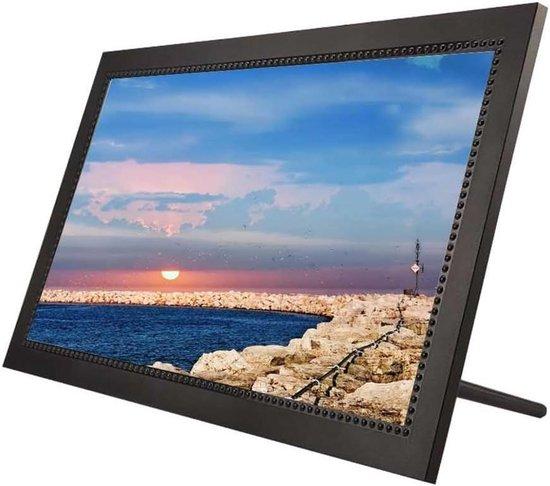
Digitaler Bilderrahmen - Smart Display - Fotos teilen - WLAN-Verbindung - 156 Zoll - SchwarzErwecken Sie Ihre wertvollsten Erinnerungen mit diesem intelligenten digitalen Bilderrahmen zum Leben. Möchten Sie einfach Fotos und kurze Videos mit Familie und Freunden teilen, egal wo Sie sich befinden? Dieser Rahmen macht es möglich und bietet eine direkte Verbindung zu Ihren Liebsten. Mit einem beeindruckenden 15,6-Zoll-HD-Display werden Bilder aus jedem Winkel gestochen scharf dargestellt. Die benutzerfreundliche Oberfläche sorgt für eine einfache Bedienung, selbst für technisch weniger versierte Personen. Richten Sie den Rahmen in wenigen Schritten ein und beginnen Sie sofort damit, wertvolle Momente zu teilen. Perfekt für zu Hause, um die schönsten Urlaubsfotos zu zeigen oder die Entwicklung der Enkelkinder zu verfolgen. Dieser Bilderrahmen ist das ideale Geschenk für jeden Anlass, von Geburtstagen und Jubiläen bis hin zu Feiertagen und Familienfeiern. Überraschen Sie Ihre Lieben mit einem ständigen Strom geteilter Erinnerungen und halten Sie die Verbindung aufrecht, egal wo si545,26 €*Versand: 0,00 €Sichere Weiterleitung zum Anbieter
-
TOPP Gemeinsam Basteln, gemeinsam wachsenSo geht entspannte Kinderförderung: Das Beste aus Montessori, Pikler & Co. für kleine kreative Hände Ganz nach dem Motto „Hilf mir, es selbst zu tun“ kann in diesem Buch nach Herzenslust gebastelt und gleichzeitig die Fähigkeiten des Kindes gezielt gefördert werden. Zur Orientierung dienen hierzu übersichtliche Symbole für die jeweiligen Entwicklungsbereiche wie Motorik, Sprache, Sinne und weitere. Die Autorin bekannt als @diekindergartenpädagogin vereint eine gute Mischung pädagogischer Entwicklungskonzepte mit der bunten Welt des Bastelns und begeistert damit tagtäglich über 170.000 Follower auch auf Instagram. Für Kinder ab 3 Jahren. Die Autorin Juliane Jakubek ist Elementarpädagogin, Bloggerin, Ehefrau, Mutter von drei Kindern und lebt in Wien. Ihre Follower auf Instagram lieben und Schätzen ihre tollen Ideen und DIYs zum Thema frühkindliche Förderung. Gemeinsam mit der Unterstützung ihrer Community stellt dieses Buch das Best of ihrer DIYs dar und wird von ihren Followern schon sehnsüchtig erwartet. GRATIS BASTELANLEITUNG AUS DEM BUCH >>17,99 €*Versand: 0,00 €Sichere Weiterleitung zum Anbieter
-
Wie kann eine eindeutige Netzwerkadresse für einen Computer im Internet zugewiesen werden? Was ist der Zweck einer Netzwerkadresse?
Eine eindeutige Netzwerkadresse für einen Computer im Internet kann durch die Vergabe einer IP-Adresse erfolgen, die entweder statisch oder dynamisch zugewiesen wird. Die Netzwerkadresse dient dazu, den Computer im Internet zu identifizieren und ihm die Kommunikation mit anderen Geräten im Netzwerk zu ermöglichen. **
-
Wie kann man die Netzwerkadresse eines Computers finden? Welche Bedeutung hat die Netzwerkadresse für die Kommunikation in einem Netzwerk?
Die Netzwerkadresse eines Computers kann durch Befehle wie "ipconfig" in der Eingabeaufforderung oder durch Überprüfen der Netzwerkeinstellungen gefunden werden. Die Netzwerkadresse dient dazu, dass Geräte im Netzwerk miteinander kommunizieren können, indem sie Datenpakete an die richtige Adresse senden. Ohne die Netzwerkadresse wäre es nicht möglich, Daten zwischen verschiedenen Geräten im Netzwerk auszutauschen. **
-
Wie kann ich die Netzwerkadresse meines Computers herausfinden? Welche Methoden existieren, um eine Netzwerkadresse zu konfigurieren?
Um die Netzwerkadresse deines Computers herauszufinden, kannst du die Eingabeaufforderung öffnen und den Befehl "ipconfig" eingeben. Alternativ kannst du auch in den Netzwerkeinstellungen deines Computers nachsehen. Um eine Netzwerkadresse zu konfigurieren, kannst du entweder eine statische IP-Adresse manuell eingeben oder DHCP verwenden, um automatisch eine Adresse vom Router zu erhalten. Du kannst auch die Netzwerkeinstellungen deines Computers anpassen, um die Netzwerkadresse zu konfigurieren. **
-
Wie komme ich an meine netzwerkadresse?
Um deine Netzwerkadresse zu finden, musst du zuerst auf deinem Gerät die Einstellungen öffnen. Dort solltest du unter dem Menüpunkt "Netzwerk" oder "WLAN" die Informationen zu deiner Netzwerkverbindung finden. Alternativ kannst du auch die Eingabeaufforderung öffnen und den Befehl "ipconfig" eingeben, um deine IP-Adresse sowie weitere Netzwerkinformationen anzuzeigen. Falls du ein Mac-Gerät verwendest, kannst du unter "Systemeinstellungen" und dann "Netzwerk" deine Netzwerkadresse finden. Wenn du immer noch Schwierigkeiten hast, deine Netzwerkadresse zu finden, kannst du auch deinen Internetanbieter kontaktieren oder in der Bedienungsanleitung deines Routers nachsehen. **
Ähnliche Suchbegriffe für Netzwerkadresse
-
InLine USB-C-Switch, 4x2, 4 USB 3.2-Geräte für 2 Computer gemeinsam nutzbarProduktbeschreibungSchnelles Umschalten zwischen zwei Computern: Einfach per Taste die USB-Verbindung auf Computer A oder B umschalten – ideal für Homeoffice oder geteilte Arbeitsplätze.Vier USB-Geräte gleichzeitig nutzen: Maus, Tastatur, Drucker oder USB-Stick werden zentral verbunden und mit dem aktiven Computer geteilt – ohne Umstecken.Hohe Übertragungsraten bis 5 Gb/s: Der integrierte USB 3.2 Gen.1 Hub bietet eine schnelle und stabile Datenübertragung für alle angeschlossenen USB-Geräte.LED-Anzeige für aktive Quelle: Eine gut sichtbare LED zeigt jederzeit an, welcher Rechner aktuell aktiv ist – für klare Übersicht im Arbeitsalltag.Mit optionalem Stromanschluss für mehr Leistung: Über den DC-Eingang können stromhungrige Geräte wie externe Festplatten zuverlässig mit Energie versorgt werden. Der InLine USB-C Switch mit integriertem USB 3.2 Gen.1 Hub bietet eine komfortable Lösung für alle, die mehrere USB-Geräte wie Maus, Tastatur, Drucker oder Speicherlaufwerke effizient an zwei ...31,55 €*Versand: 5,95 €Sichere Weiterleitung zum Anbieter
-
Was ist das für eine Netzwerkadresse?
Ohne weitere Informationen kann ich nicht sagen, um welche Art von Netzwerkadresse es sich handelt. Es könnte sich um eine IP-Adresse handeln, die zur Identifizierung eines Geräts im Internet verwendet wird, oder um eine MAC-Adresse, die zur Identifizierung eines Geräts in einem lokalen Netzwerk verwendet wird. Es könnte auch um eine URL handeln, die die Adresse einer Website angibt. **
-
Wie kann man die Netzwerkadresse eines Computers herausfinden? Was ist eine Netzwerkadresse und wie wird sie zugewiesen?
Die Netzwerkadresse eines Computers kann durch Befehle wie "ipconfig" in der Eingabeaufforderung oder durch Überprüfen der Netzwerkeinstellungen gefunden werden. Eine Netzwerkadresse ist eine eindeutige Kennung, die einem Gerät in einem Netzwerk zugewiesen wird, um die Kommunikation zu ermöglichen. Die Netzwerkadresse wird entweder manuell konfiguriert oder automatisch durch einen DHCP-Server zugewiesen. **
-
Wie kann man unter Linux eine Netzwerkadresse hinzufügen?
Unter Linux kann man eine Netzwerkadresse hinzufügen, indem man die Datei "interfaces" im Verzeichnis "/etc/network/" bearbeitet. Man kann dort die gewünschte Netzwerkadresse und die dazugehörigen Parameter wie IP-Adresse, Subnetzmaske und Gateway eintragen. Nach dem Speichern der Datei muss der Netzwerkdienst neu gestartet werden, damit die Änderungen wirksam werden. **
-
Wie füge ich eine Netzwerkadresse in Windows hinzu?
Um eine Netzwerkadresse in Windows hinzuzufügen, öffne die Einstellungen und gehe zu "Netzwerk und Internet". Klicke dann auf "Ethernet" oder "WLAN" (je nachdem, welche Art von Verbindung du verwenden möchtest). Wähle die Verbindung aus, für die du eine Netzwerkadresse hinzufügen möchtest, und klicke auf "Eigenschaften". Dort kannst du dann eine statische IP-Adresse, Subnetzmaske, Standardgateway und DNS-Server eingeben. **
* Alle Preise verstehen sich inklusive der gesetzlichen Mehrwertsteuer und ggf. zuzüglich Versandkosten. Die Angebotsinformationen basieren auf den Angaben des jeweiligen Shops und werden über automatisierte Prozesse aktualisiert. Eine Aktualisierung in Echtzeit findet nicht statt, so dass es im Einzelfall zu Abweichungen kommen kann. ** Hinweis: Teile dieses Inhalts wurden von KI erstellt.