Domain pcsharing.de kaufen?
Wir ziehen mit dem Projekt
pcsharing.de um.
Sind Sie am Kauf der Domain
pcsharing.de interessiert?
domain@kv-gmbh.de · 0541-91531010
Domain pcsharing.de kaufen?
Wie verbinde ich einen Drucker über einen Netzwerk-Switch mit einem Computer?
Um einen Drucker über einen Netzwerk-Switch mit einem Computer zu verbinden, müssen Sie den Drucker an den Switch anschließen und sicherstellen, dass sowohl der Drucker als auch der Computer mit dem gleichen Netzwerk verbunden sind. Anschließend müssen Sie den Drucker auf dem Computer installieren und die entsprechenden Treiber herunterladen, um eine Verbindung herzustellen. Sobald die Installation abgeschlossen ist, können Sie den Drucker über das Netzwerk verwenden. **
Wie verbinde ich Drucker mit Computer?
Um einen Drucker mit einem Computer zu verbinden, benötigen Sie zunächst das passende Kabel, je nachdem ob es sich um einen kabelgebundenen oder drahtlosen Drucker handelt. Schließen Sie das Kabel an den Drucker und den Computer an. Stellen Sie sicher, dass der Drucker eingeschaltet ist und installieren Sie die entsprechende Druckersoftware auf Ihrem Computer. Führen Sie dann einen Testdruck durch, um sicherzustellen, dass die Verbindung erfolgreich hergestellt wurde. Wenn Sie einen drahtlosen Drucker verwenden, müssen Sie möglicherweise auch das WLAN-Passwort eingeben, um die Verbindung herzustellen. **


Ähnliche Suchbegriffe für Verbinde
Top-Angebote
Produkte zum Begriff Verbinde:
-
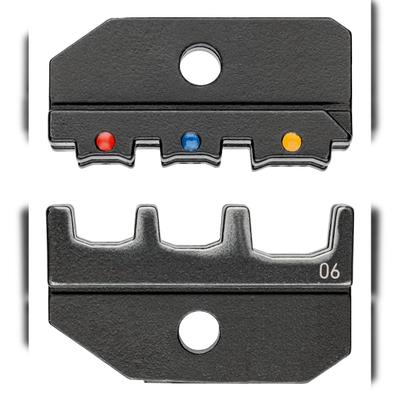
Knipex 97 49 06 Crimpeinsatz Isolierte Kabelschuhe, Isolierte Steckverbinder, Isolierte Sto?verbindeKnipex 97 49 06 Crimpeinsatz Isolierte Kabelschuhe,Isolierte Steckverbinder,Isolierte Sto?verbinder 0.5 bis 6 mm? Passend f?r Marke (Zangen) Knipex 97 43 200,97 43 E,97 43 E AUS,97 43 E UK,97 43 E US Crimp-Profile Anwendung: isolierte Kabelschuhe,...79,98 €*Versand: 0,00 €Sichere Weiterleitung zum Anbieter



-
Wie verbinde ich mich mit einem Netzwerk?
Um sich mit einem Netzwerk zu verbinden, müssen Sie zunächst sicherstellen, dass Ihr Gerät über die erforderliche Netzwerkverbindung verfügt, entweder über WLAN oder Ethernet. Anschließend müssen Sie die Netzwerkeinstellungen auf Ihrem Gerät öffnen und das gewünschte Netzwerk auswählen. Geben Sie gegebenenfalls das Passwort für das Netzwerk ein. Nach erfolgreicher Verbindung sollten Sie eine IP-Adresse zugewiesen bekommen und Zugriff auf das Netzwerk haben. Stellen Sie sicher, dass Sie die richtigen Sicherheitseinstellungen für das Netzwerk konfiguriert haben, um Ihre Verbindung zu schützen. **
-
Wie verbinde ich zwei Computer über eSATA?
Um zwei Computer über eSATA zu verbinden, benötigst du ein eSATA-Kabel. Verbinde das eine Ende des Kabels mit dem eSATA-Anschluss des ersten Computers und das andere Ende mit dem eSATA-Anschluss des zweiten Computers. Stelle sicher, dass beide Computer eSATA-Anschlüsse haben und dass die entsprechenden Treiber installiert sind. **
-
Wie verbinde ich einen Computer mit WLAN?
Um einen Computer mit WLAN zu verbinden, benötigst du einen WLAN-Adapter. Dies kann entweder eine interne Karte sein, die du in den Computer einbaust, oder ein externer USB-Adapter. Sobald du den Adapter installiert hast, kannst du dich mit dem WLAN-Netzwerk verbinden, indem du die WLAN-Einstellungen deines Computers öffnest, das gewünschte Netzwerk auswählst und das Passwort eingibst. **
-
Wie verbinde ich meinen Drucker mit dem Netzwerk?
Um deinen Drucker mit dem Netzwerk zu verbinden, musst du zunächst sicherstellen, dass dein Drucker WLAN-fähig ist. Anschließend kannst du die WLAN-Einstellungen auf deinem Drucker aufrufen und das passende Netzwerk auswählen. Gib dann das WLAN-Passwort ein, um die Verbindung herzustellen. Alternativ kannst du auch die mitgelieferte Software oder die Bedienungsanleitung deines Druckers konsultieren, um genaue Anweisungen zur Einrichtung der Netzwerkverbindung zu erhalten. Hast du bereits versucht, deinen Drucker mit dem Netzwerk zu verbinden, und benötigst weitere Unterstützung? **

Wie verbinde ich den Drucker mit dem Netzwerk?
Um den Drucker mit dem Netzwerk zu verbinden, musst du zuerst sicherstellen, dass der Drucker über WLAN-Funktionalität verfügt. Dann kannst du den Drucker einschalten und in den Einstellungen nach dem WLAN-Netzwerk suchen lassen. Wähle das richtige Netzwerk aus und gib gegebenenfalls das Passwort ein. Überprüfe anschließend, ob der Drucker erfolgreich mit dem Netzwerk verbunden ist, indem du eine Testseite druckst. Falls Probleme auftreten, kannst du auch die Anleitung des Druckers oder den Kundensupport des Herstellers konsultieren. **
Wie verbinde ich den Drucker mit dem Netzwerk?
Um den Drucker mit dem Netzwerk zu verbinden, gibt es verschiedene Möglichkeiten. Eine Möglichkeit ist es, den Drucker über ein Ethernet-Kabel direkt mit dem Router zu verbinden. Eine andere Möglichkeit ist es, den Drucker über WLAN mit dem Netzwerk zu verbinden. Dazu muss der Drucker die WLAN-Funktion unterstützen und man muss die WLAN-Einstellungen am Drucker konfigurieren. **
Top-Angebote
Produkte zum Begriff Verbinde:
-
Knipex 97 49 06 Crimpeinsatz Isolierte Kabelschuhe, Isolierte Steckverbinder, Isolierte Sto?verbindeKnipex 97 49 06 Crimpeinsatz Isolierte Kabelschuhe,Isolierte Steckverbinder,Isolierte Sto?verbinder 0.5 bis 6 mm? Passend f?r Marke (Zangen) Knipex 97 43 200,97 43 E,97 43 E AUS,97 43 E UK,97 43 E US Crimp-Profile Anwendung: isolierte Kabelschuhe,...79,98 €*Versand: 0,00 €Sichere Weiterleitung zum Anbieter
-
Wie verbinde ich einen Drucker über einen Netzwerk-Switch mit einem Computer?
Um einen Drucker über einen Netzwerk-Switch mit einem Computer zu verbinden, müssen Sie den Drucker an den Switch anschließen und sicherstellen, dass sowohl der Drucker als auch der Computer mit dem gleichen Netzwerk verbunden sind. Anschließend müssen Sie den Drucker auf dem Computer installieren und die entsprechenden Treiber herunterladen, um eine Verbindung herzustellen. Sobald die Installation abgeschlossen ist, können Sie den Drucker über das Netzwerk verwenden. **
-
Wie verbinde ich Drucker mit Computer?
Um einen Drucker mit einem Computer zu verbinden, benötigen Sie zunächst das passende Kabel, je nachdem ob es sich um einen kabelgebundenen oder drahtlosen Drucker handelt. Schließen Sie das Kabel an den Drucker und den Computer an. Stellen Sie sicher, dass der Drucker eingeschaltet ist und installieren Sie die entsprechende Druckersoftware auf Ihrem Computer. Führen Sie dann einen Testdruck durch, um sicherzustellen, dass die Verbindung erfolgreich hergestellt wurde. Wenn Sie einen drahtlosen Drucker verwenden, müssen Sie möglicherweise auch das WLAN-Passwort eingeben, um die Verbindung herzustellen. **
-
Wie verbinde ich mich mit einem Netzwerk?
Um sich mit einem Netzwerk zu verbinden, müssen Sie zunächst sicherstellen, dass Ihr Gerät über die erforderliche Netzwerkverbindung verfügt, entweder über WLAN oder Ethernet. Anschließend müssen Sie die Netzwerkeinstellungen auf Ihrem Gerät öffnen und das gewünschte Netzwerk auswählen. Geben Sie gegebenenfalls das Passwort für das Netzwerk ein. Nach erfolgreicher Verbindung sollten Sie eine IP-Adresse zugewiesen bekommen und Zugriff auf das Netzwerk haben. Stellen Sie sicher, dass Sie die richtigen Sicherheitseinstellungen für das Netzwerk konfiguriert haben, um Ihre Verbindung zu schützen. **
-
Wie verbinde ich zwei Computer über eSATA?
Um zwei Computer über eSATA zu verbinden, benötigst du ein eSATA-Kabel. Verbinde das eine Ende des Kabels mit dem eSATA-Anschluss des ersten Computers und das andere Ende mit dem eSATA-Anschluss des zweiten Computers. Stelle sicher, dass beide Computer eSATA-Anschlüsse haben und dass die entsprechenden Treiber installiert sind. **
Ähnliche Suchbegriffe für Verbinde
-
Edition Michael Fischer Tarot-Kartenset: Blütentarot Verbinde Die Archetypische Energie Der Tarot-Karten Mit Jahrhundertealtem BlumenwissenTarot-Kartenset: Blütentarot Verbinde die archetypische Energie der Tarot-Karten mit jahrhundertealtem Blumenwissen. Elvira Gettinger. Zeitschriften.26,00 €*Versand: 3,95 €Sichere Weiterleitung zum Anbieter
-
Wie verbinde ich einen Computer mit WLAN?
Um einen Computer mit WLAN zu verbinden, benötigst du einen WLAN-Adapter. Dies kann entweder eine interne Karte sein, die du in den Computer einbaust, oder ein externer USB-Adapter. Sobald du den Adapter installiert hast, kannst du dich mit dem WLAN-Netzwerk verbinden, indem du die WLAN-Einstellungen deines Computers öffnest, das gewünschte Netzwerk auswählst und das Passwort eingibst. **
-
Wie verbinde ich meinen Drucker mit dem Netzwerk?
Um deinen Drucker mit dem Netzwerk zu verbinden, musst du zunächst sicherstellen, dass dein Drucker WLAN-fähig ist. Anschließend kannst du die WLAN-Einstellungen auf deinem Drucker aufrufen und das passende Netzwerk auswählen. Gib dann das WLAN-Passwort ein, um die Verbindung herzustellen. Alternativ kannst du auch die mitgelieferte Software oder die Bedienungsanleitung deines Druckers konsultieren, um genaue Anweisungen zur Einrichtung der Netzwerkverbindung zu erhalten. Hast du bereits versucht, deinen Drucker mit dem Netzwerk zu verbinden, und benötigst weitere Unterstützung? **
-
Wie verbinde ich den Drucker mit dem Netzwerk?
Um den Drucker mit dem Netzwerk zu verbinden, musst du zuerst sicherstellen, dass der Drucker über WLAN-Funktionalität verfügt. Dann kannst du den Drucker einschalten und in den Einstellungen nach dem WLAN-Netzwerk suchen lassen. Wähle das richtige Netzwerk aus und gib gegebenenfalls das Passwort ein. Überprüfe anschließend, ob der Drucker erfolgreich mit dem Netzwerk verbunden ist, indem du eine Testseite druckst. Falls Probleme auftreten, kannst du auch die Anleitung des Druckers oder den Kundensupport des Herstellers konsultieren. **
-
Wie verbinde ich den Drucker mit dem Netzwerk?
Um den Drucker mit dem Netzwerk zu verbinden, gibt es verschiedene Möglichkeiten. Eine Möglichkeit ist es, den Drucker über ein Ethernet-Kabel direkt mit dem Router zu verbinden. Eine andere Möglichkeit ist es, den Drucker über WLAN mit dem Netzwerk zu verbinden. Dazu muss der Drucker die WLAN-Funktion unterstützen und man muss die WLAN-Einstellungen am Drucker konfigurieren. **
* Alle Preise verstehen sich inklusive der gesetzlichen Mehrwertsteuer und ggf. zuzüglich Versandkosten. Die Angebotsinformationen basieren auf den Angaben des jeweiligen Shops und werden über automatisierte Prozesse aktualisiert. Eine Aktualisierung in Echtzeit findet nicht statt, so dass es im Einzelfall zu Abweichungen kommen kann. ** Hinweis: Teile dieses Inhalts wurden von KI erstellt.